
整页剪藏

把整页剪藏、批注、AI 会话、阅读和视频笔记整理为 Obsidian 可继续使用的 Markdown。
整页剪藏

批注

AI 会话

阅读

视频笔记
 在 Chrome 浏览器里安装该插件
  在 Firefox 浏览器里安装该插件
  在 Edge 浏览器里安装该插件
 为你的 Obsidian 笔记而做
Zendio 让你在浏览器里摘录、批注和记录视频,再将原文与你的想法一起保存为 Obsidian 中可编辑的 Markdown 笔记。
从这里开始
选一种方式,看看如何操作,以及最后会得到什么。
只想留下其中一段?选中文字后打开剪藏浮窗,直接写下想法,再一起保存。原文、评论和来源位置会放进同一份笔记。
怎么用
选中片段 + 你的评论 + 原文定位链接。可用脚注格式保存评论。
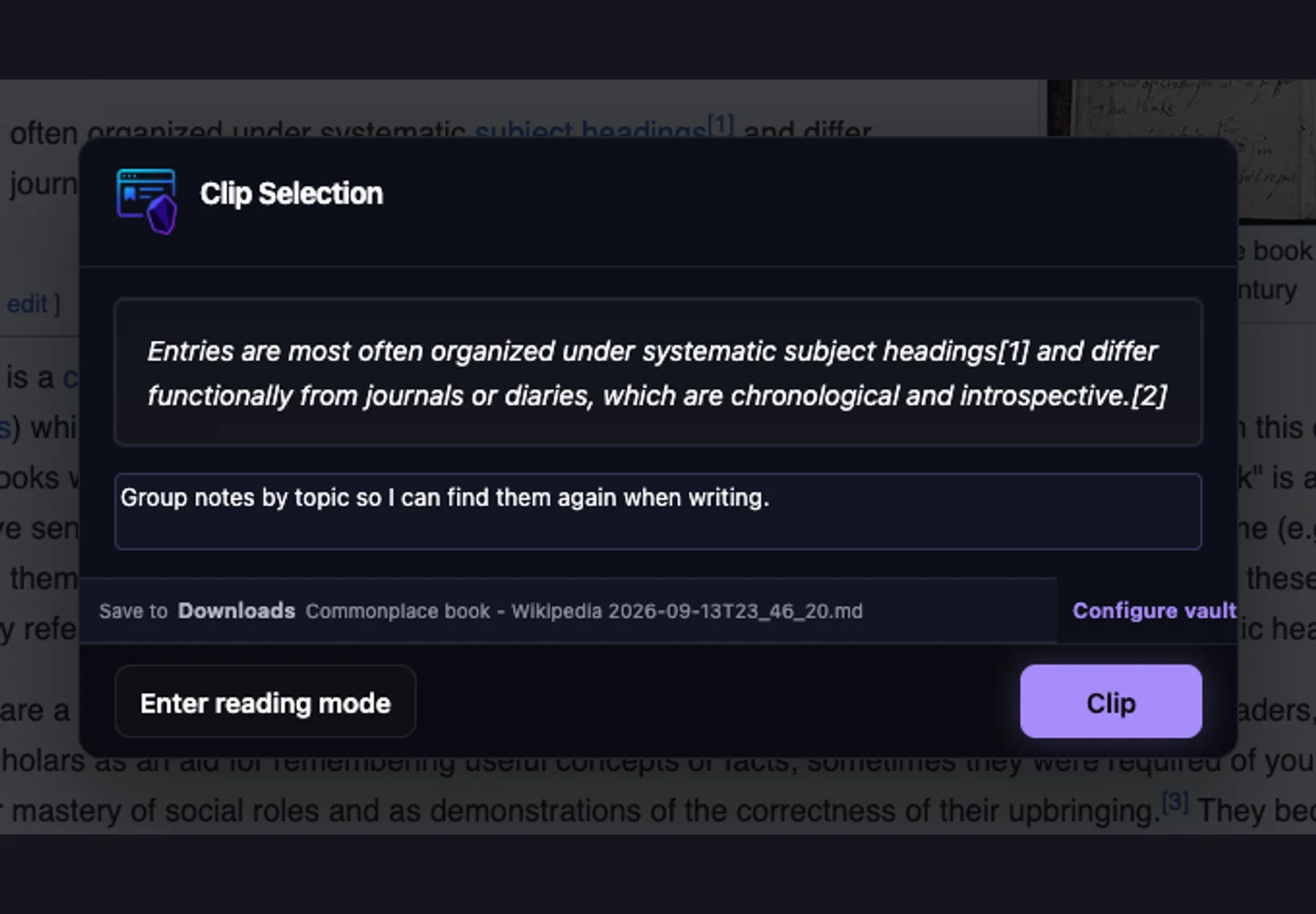
一段值得留下的原文。¹
¹ 我的批注:为什么这段话对我有用。
导出结构示意 · 内容为示例
进入阅读模式后,在当前网页连续选取片段、添加评论。标注按原文位置排列,点击序号即可回到对应段落,读完后统一导出。
怎么用
仅高亮:汇集摘录、批注和定位链接。全文:保存清洗后的正文,并在原文中保留高亮与脚注。
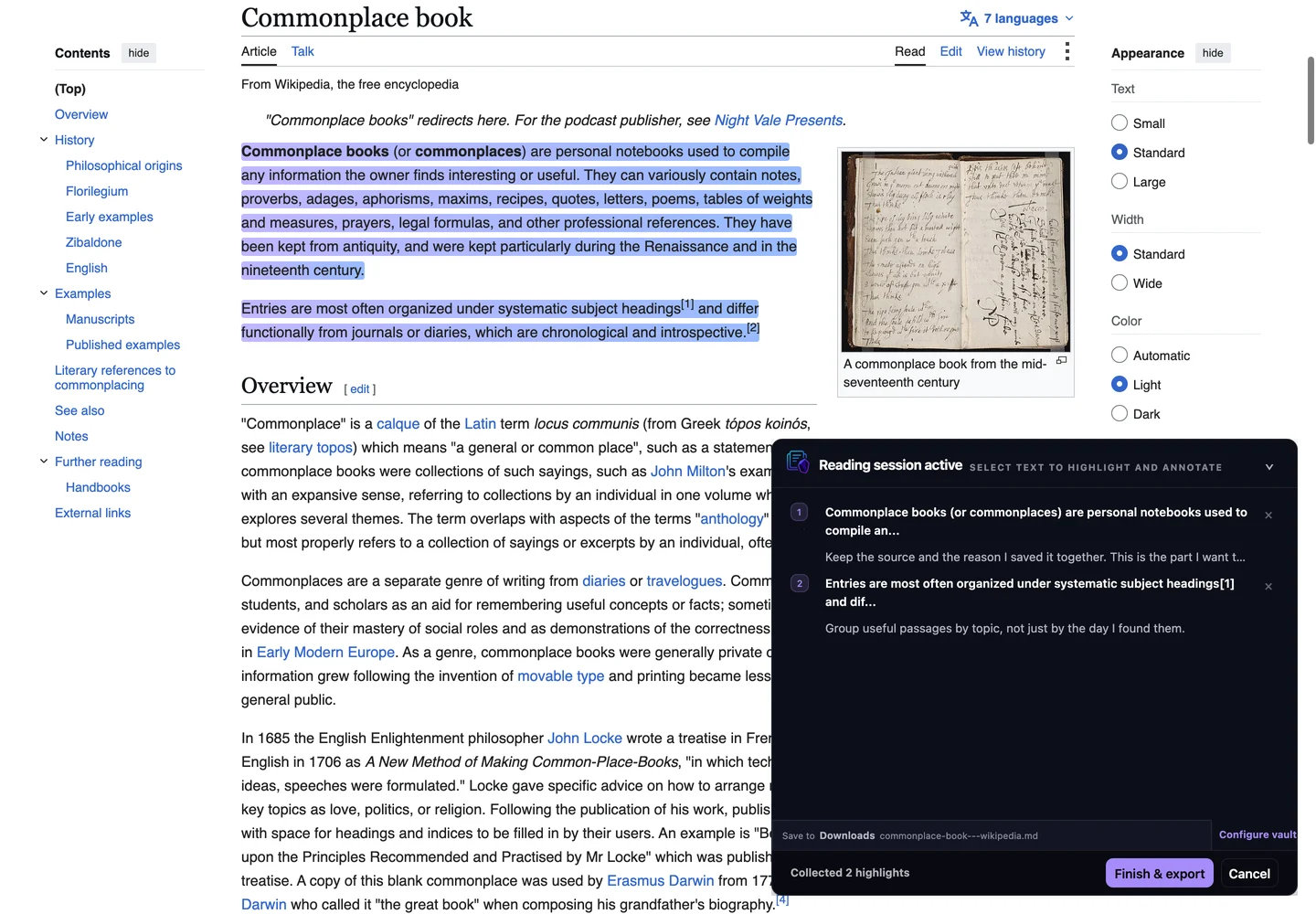
第一处高亮,保留原文顺序。¹
另一处值得回看的段落。²
¹ 我的理解。 ² 准备用在写作中的例子。
导出结构示意 · 内容为示例
在 YouTube 或哔哩哔哩播放页打开视频模式,随时记录当前时间点、填写备注,并按需保存截图。页面里选中的文字和精彩评论,也能收进这次视频笔记。
怎么用
按时间排列的笔记 + 已选截图 + 捕捉的文字。点击导出笔记里的时间戳,可返回视频对应位置。
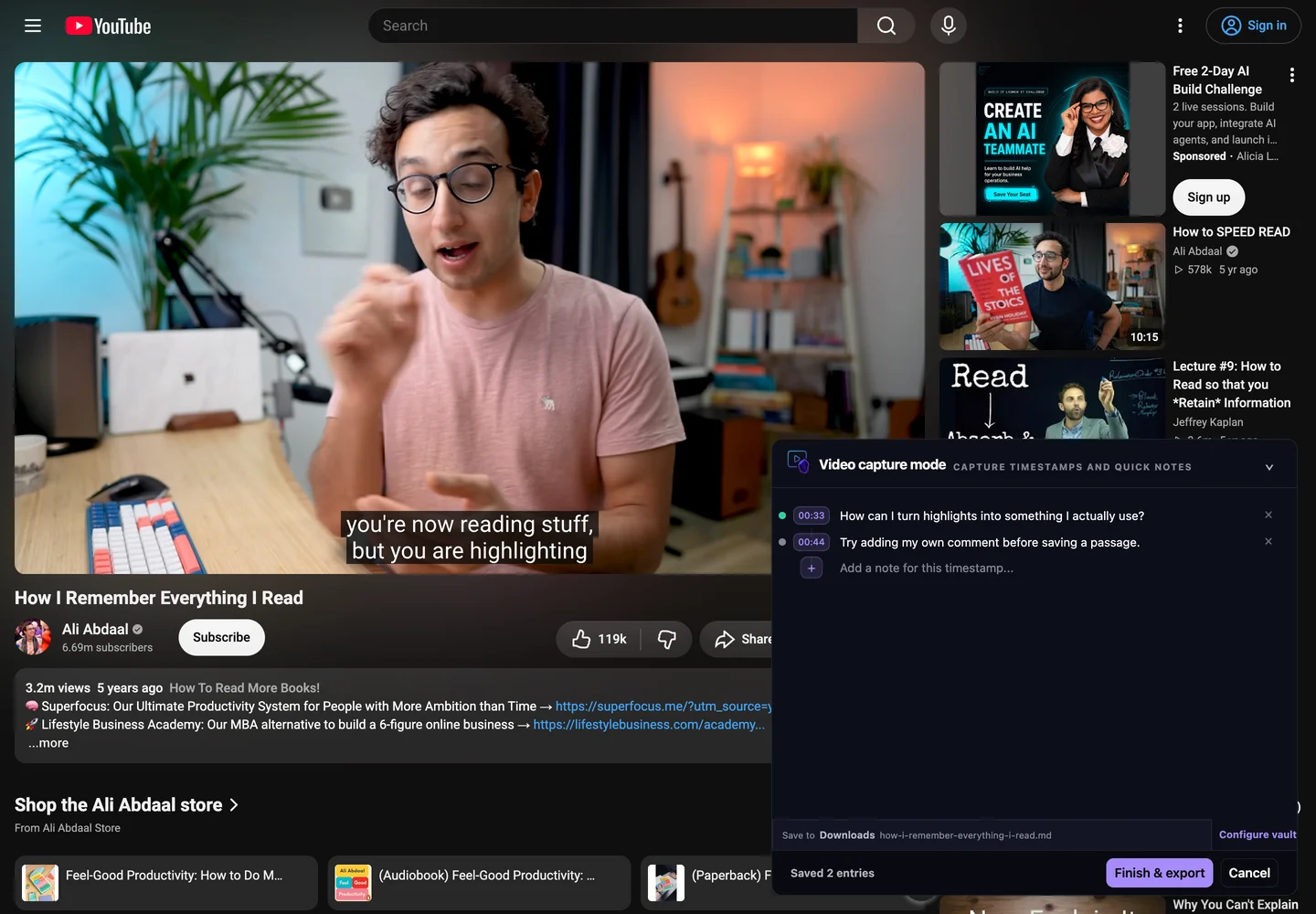
视频时间点
00:33 记下这个观点,稍后回看。
00:44 这里的例子值得保留。
截图随笔记作为附件导出。
导出结构示意 · 内容为示例
想保存整篇文章时,在网页空白处右键剪藏。Zendio 提取正文并转为 Markdown,保留标题、来源和保存时间等信息。
怎么用
可编辑的文章正文与来源信息。代码块、表格、列表等按 Markdown 结构保留;复杂网页的提取效果取决于页面结构。
文章标题
提取后的文章正文保存在这里,可以继续编辑、引用和整理。
保留内容结构
小标题、列表、代码块与表格。
导出结构示意 · 内容为示例
在已适配的 AI 平台页面触发剪藏,Zendio 使用对应的会话解析方式,按对话顺序整理用户提问和 AI 回答,保留代码块与表格。
怎么用
有消息角色与顺序的对话记录。支持 ChatGPT、Claude、Gemini、Copilot、Perplexity、通义千问、DeepSeek、Kimi、豆包和 Monica。
1 USER
请解释一下这个概念。
2 ASSISTANT
回答内容按消息顺序保存。代码和表格也保留对应格式。
导出结构示意 · 内容为示例
演示素材: Wikipedia ( CC BY-SA 4.0 )与 Ali Abdaal 的 YouTube 视频 。笔记为演示内容,不代表创作者推荐。
按你的方式整理
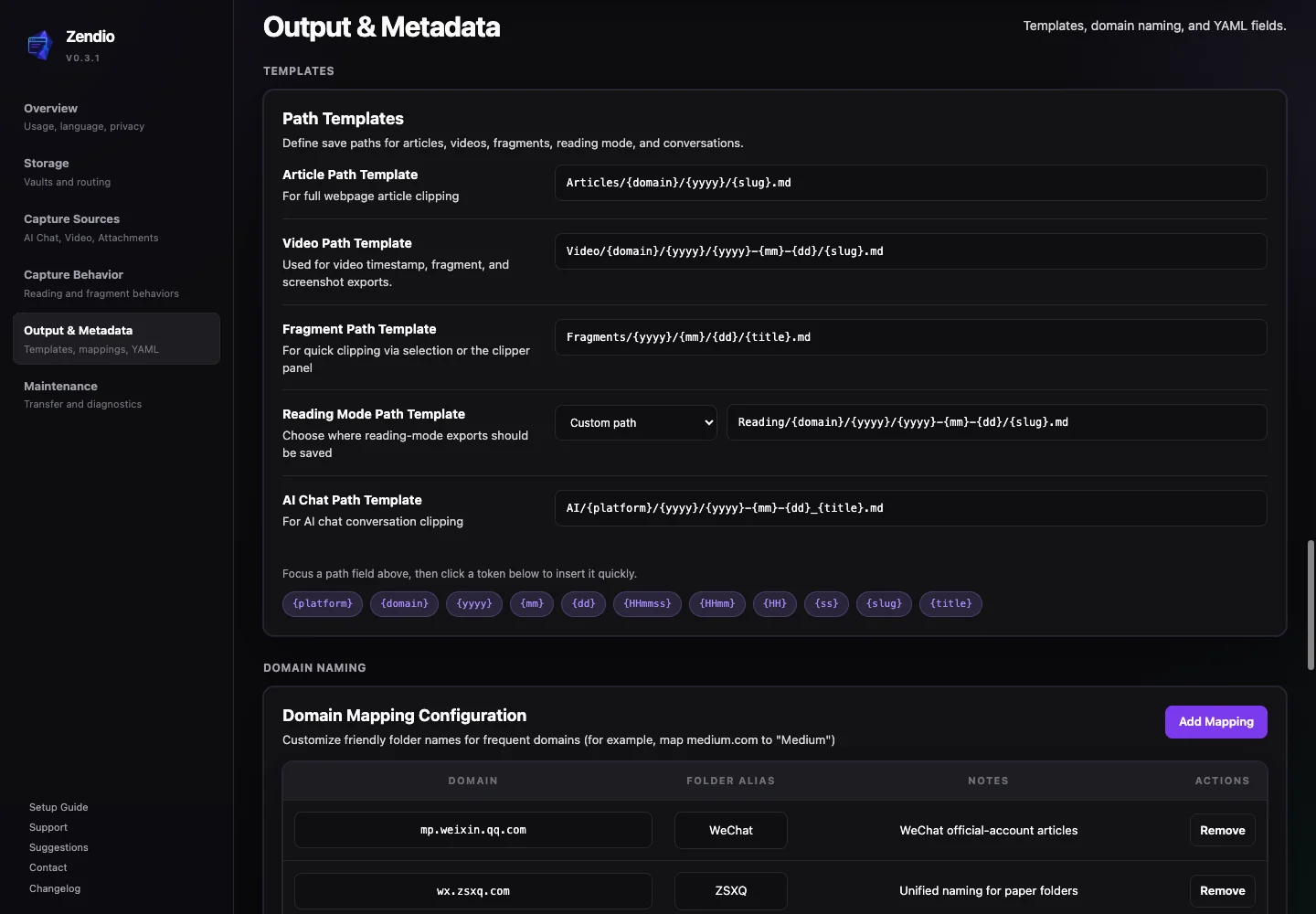
目录、文件名和笔记属性都可以自己决定,让下一次保存符合你已有的整理习惯。
为文章、片段、阅读笔记、视频和 AI 对话分别配置目录与文件名。
按域名、关键词或 URL 模式匹配目标库,没有命中的内容进入默认库。
按内容类型配置 YAML 字段,并在设置页预览结果。
安装之后
选择本地 Obsidian 库文件夹并授予访问权限,即可直接写入。不需要填写 REST URL 和 API 密钥。
需要直接写入库时,在 Obsidian 中启用 Local REST API 插件,然后在 Zendio 中填写对应 URL 和 API 密钥。
也可以下载 Markdown 文件,再自行放入笔记库。保存后的内容是普通文件,可以继续编辑和整理。
Obsidian 生态兼容
选择 REST 写入方式时,使用 Obsidian 插件 Local REST API 实现。
批注高亮配合 Obsidian 插件 Sidebar Highlights 使用更佳。
视频截图附件配合 Obsidian 插件 Custom Attachment Location 使用更佳。
产品故事
该产品由 作者 个人与Codex共同开发完成,希望能做好一个可靠好用的工具。
如有任何错误、不良体验或产品建议,感谢反馈提交 GitHub issue ,或通过  使用小红书扫描二维码加入用户群 提出反馈意见。